
Cette application pour téléphone intelligent est un aide pour acheter qui utilise une base de données comunitaire de produits, à savoir celui dans laquelle la qualité des données qu'elle contient dépend du bon jugement des utilisateurs d'entrer bonne et valable information au moment de décrire un nouvel élément, stimulant ainsi une consommation collaborative.
Ses caractéristiques principales sont:
Joyeux Shopin ...
L'utilisateur interagit avec l'application grâce au menu. Les options disponibles dans le menu sont affiché lorsque l'utilisateur touche l'icône dans la barre principal en haut à droite de l'écran.
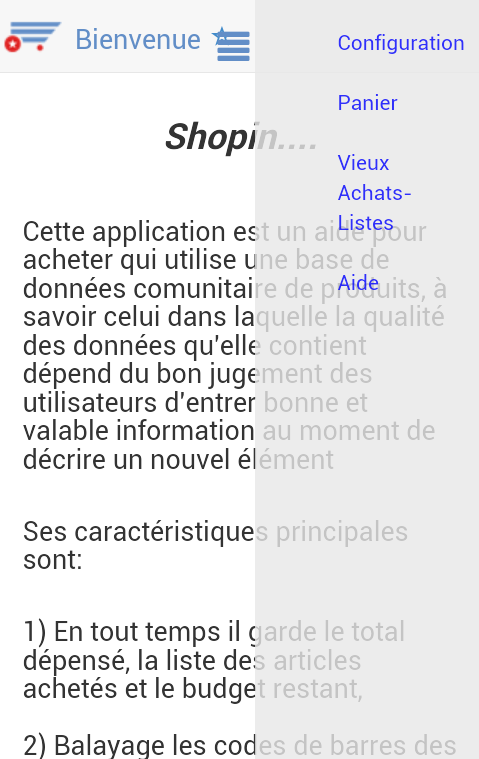
Puis, lors de la réalisation l'une des opérations déclenchées par un élément du menu, l'application affiche les icônes dans la barre principale, situé en haut au centre de l'écran et en touchant l'un d'entre eux une opération intermédiaire spécifique est montrée.
Vous pouvez exécutér directement ce système d'aide à partir du menu ou bien depuis de l'écran de Bienvenue, puis continuer à glisser l'écran vers la gauche ou la droite.
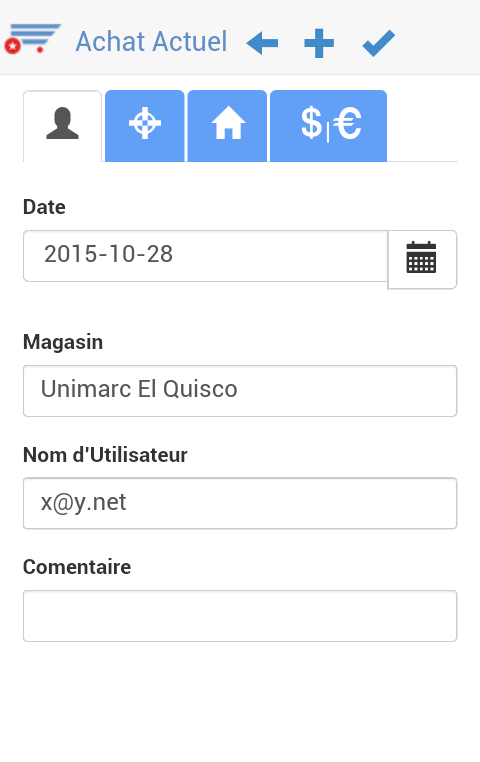
Avant tout, la première des choses. Nos allons donc définir quand et où vous êtes en train d'acheter, à savoir, la date et le nom du magasin. Pour cela vous sélectionnez l'option Configuration du menu, qui montrera l'écran suivant après l'avoir sélectionné.
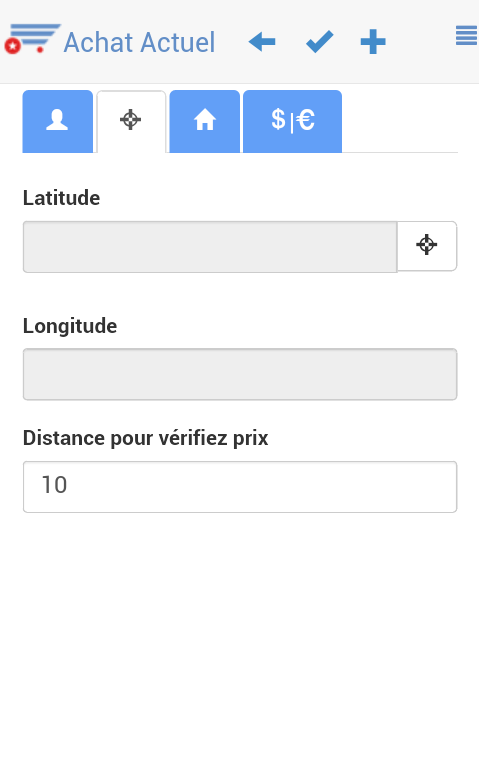
Ici vous pouvez également définir les coordonnées géographiques de l'endroit où vous achetez, en sélectionnant l'icône et ensuite touchant le même icône situé à côté du champ Latitude. Notez que vous pouvez également définir ici la distance en kilomètres que l'application va prendre en compte lors des recherches de boutiques(magasins) dans le rayon de Km le prix du même article que vous achetez.
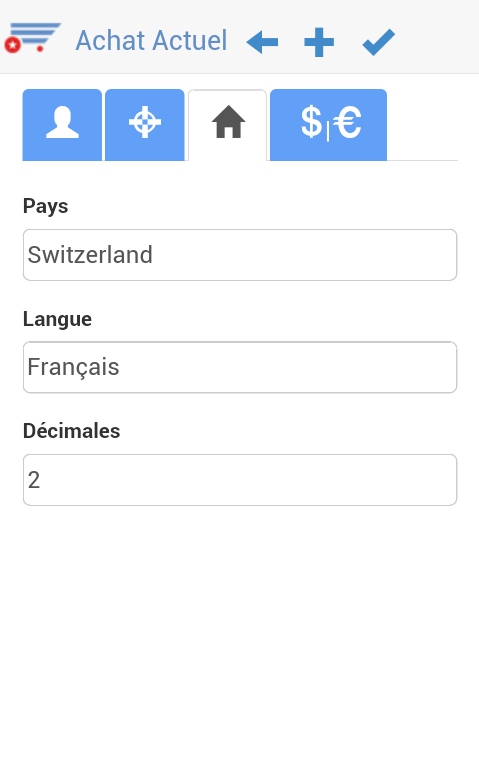
Vous pouvez également identifier le pays dans lequel vous achetez, la langue de l'interface et le nombre de décimales en utilisant la monnaie locale, en sélectionnant l'onglet marqué avec l'icône .
Et pour finir, vous pouvez définir la quantité d'argent que vous avez comme budget pour cette virée shopping, en sélectionnant l'onglet avec l'icône |.
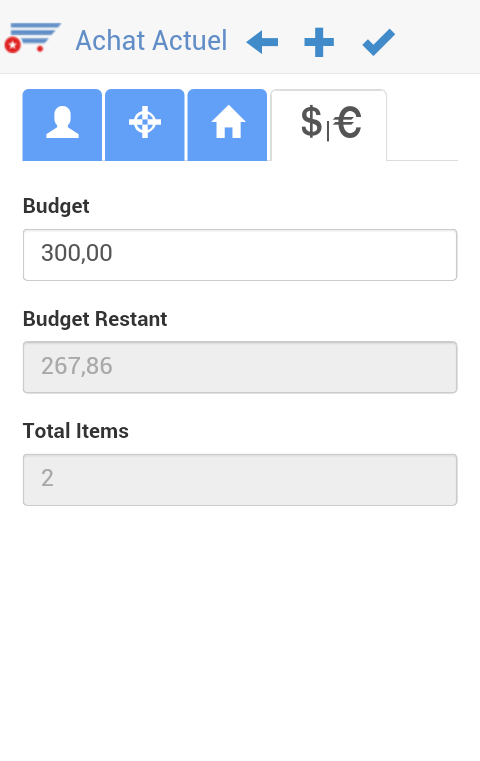
Puis en touchant l'icône dans la barre principale en haut de l'écran, vous avez terminé avec les réglages de base. La première fois, et chaque fois que vous changez votre compte e-mail, vous serez invité à activer votre compte à travers de votre e-mail. Si, toutefois, vous ne voulez pas poursuivre avec les changements, alors vous pouvez toucher l'icône.
L'icône sur la barre de menu principal apparaît seulement lorsque vous avez des articles dans le panier, et est utilisé pour générer un nouveau virée shopping, et en le touchant, l'application permet de stocker l'information complète de la virée shopping actuelle, y compris le contenu du panier sur le fichier des vieux achats
Ici vous verrez une liste des articles que vous avez dans votre panier à tout moment de votre virée shopping. En haut de la liste, vous verrez apparaître le nombre totaux des articles dans le panier, le montant total dépensé et le montant restant dans le budget.
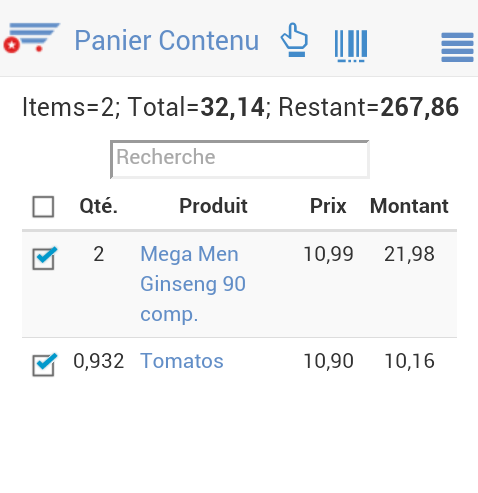
Sur chaque élément de la liste, vous verrez la quantité d'articles, la description du produit, le prix et le montant total. Vous pouvez également désactiver la marque à la gauche de la ligne, de sorte que vous pouvez voir combien vous payez de moins si vous le sortez du panier, au cas où vous auriez un budget limité.
Si vous avez nombreux des articles dans le panier, vous pouvez rechercher n'importe quel élément d'information spécifique sur les articles dans le panier. Il suffit d'entrer les données à rechercher dans le champ de Recherche situé au-dessous des totaux. Si vous voulez afficher la liste complète il suffit simplement de vider le champ de recherche.
Pour introduire nouveaux éléments dans le panier, touchez l'icône ou l'icône dans la barre principale en haut de l'écran. D'autre part, si vous touchez la description de l'un des éléments de la liste, l'application affichera un écran avec toutes les informations détaillées du produit sélectionné.
Soit par l'introduction d'un nouvel article dans le panier ou en modifiant un existant, l'application afiche l'écran suivant pour identifier pleinement le produit que vous mettez dans le panier.
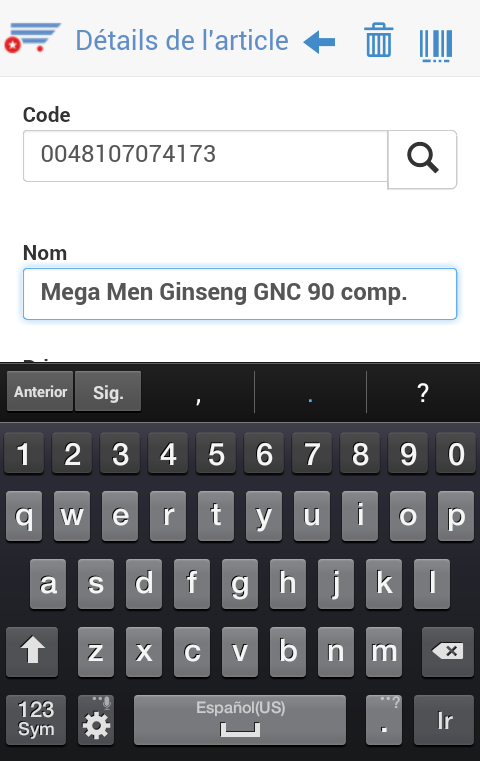
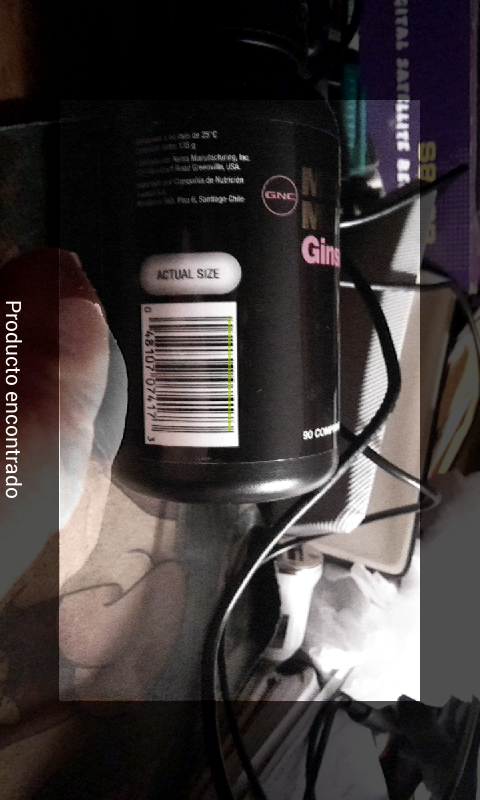
Pour identifier sans ambiguïté le produits vous entrez leur code à barres. Le plus simple est de balayer le code, en utilisant l'icône dans le bar principal en haut de l'écran de l'application. Touchez l'icône , et après un court délai, l'application active l’ appareil photo du téléphone avec une ligne rouge au milieu, de sorte que vous scanniez le code, en alignant la ligne rouge précitée à travers le code de barres à la ligne il devient vert puis fera un bip. Ensuite, l'application mettra automatiquement le numéro de code de barres dans le champ correspondant et il accédera au serveur des produits; si le code existe alors leur description et dernier prix est également placée dans leurs champs correspondants.
Vous pouvez également saisir le numéro de code de barres du produit et toucher l'icône de recherche à la fin du champ Code pour effectuer la même opération décrite ci-dessus.
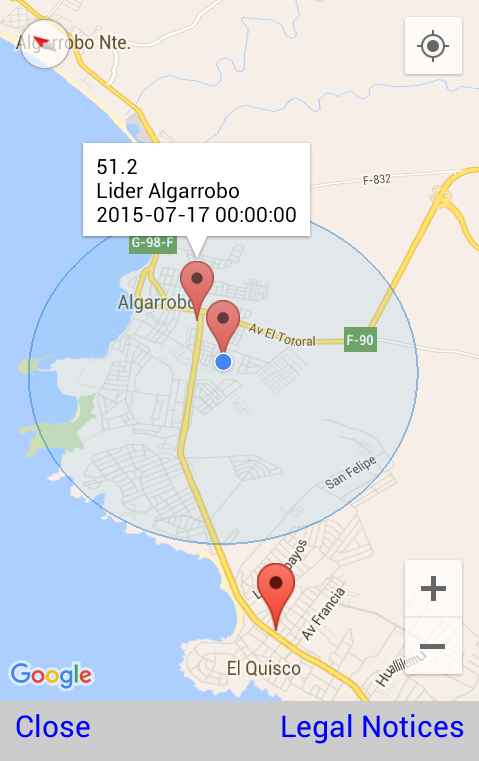
En outre, vous pouvez vérifier les prix compétitifs dans le quartier voisin en toucher l'icône recherche a la fin du champ Prix. Cela permet d'afficher soit un écran indiquant qu'il n'y a pas de prix pour l'affichage ou l’affichage de une carte en marquant les endroits où l'application trouvé des mêmes produits dans la gamme définie dans la configuration du système. Ensuite, vous pouvez toucher l'une des marques et l'application affiche des informations sur le prix et l'emplacement stocké dans la base de données de produits. Il doit être clair que l'exactitude de l'information affichée dépendra de la bonne attitude des personnes qui utilisent cette application sur l'introduction d'informations valides et exactes. L'application seulement enregistre dans la base de données de produit l’information des produits que les utilisateurs mettent dans leurs paniers.
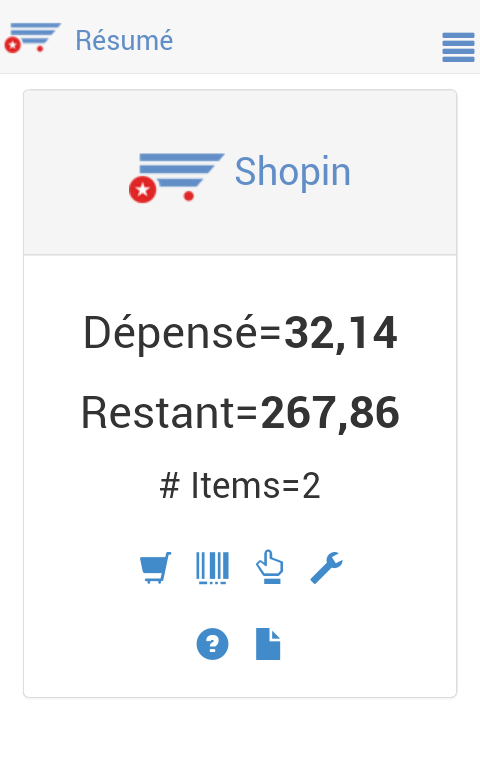
Après avoir rempli tous les champs obligatoires (code, nom, prix et la quantité) vous devez signaler à l'application que toute l'information est valable touchant l'icône située dans la barre principale, et après l'application afficherá un résumé du contenu de votre panier, et d'où vous pouvez également appeler tous les actions du menu
Chaque fois qu'un nouveau virée de shopping en blanc est créé, avec son panier vide, dans le menu Configuration, l'information de l'achat actuel est stocké dans le fichier des vieux achats, qui vous finalement peut accéder et modifier. En sélectionnant l'option de menu Vieux Achats-Listes affiche une liste de tous les achats précédents stockés dans le fichier des vieux achats.

Si vous touchez la description de l'une des entrées, les détails de cette ancienne virée shopping sont affichées.

Les opérations disponibles à l'utilisateur dans une de ces entrées sont: Supprimer, que élimine le achat ancien, touchant l'icône dans la barre principale en haut de l'écran, ou de Chargement, qui rétablit l'achat ancien comme l'actuel en sélectionnant l'icône dans la barre principal. Ensuite, vous pouvez décocher tous les éléments contenus dans le panier et vous aurez une liste d’articles qui peut être utilisé pour faire du shopping à nouveau, et au lieu de la numérisation des codes à barres vous cliqués ses marques et modifié son prix et quantité lors de la mise en chariot. L'icône de dans la barre principal vous fait juste revenir à liste de achats anciens.
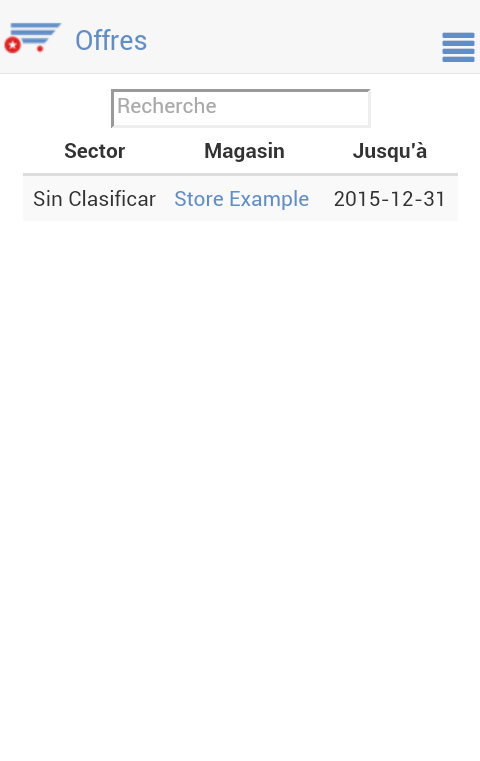
Si l'élément Offres est disponible dans le menu, lorsque vous le sélectionnez l'application affichera toutes les offres publiées disponibles où vous êtes. La liste affiche le classement des marchandises, le magasin et la date de fin de chaque offre. Vous pouvez rechercher un produit spécifique que vous intéresse, juste un filtrage de liste des magasins qui offrent
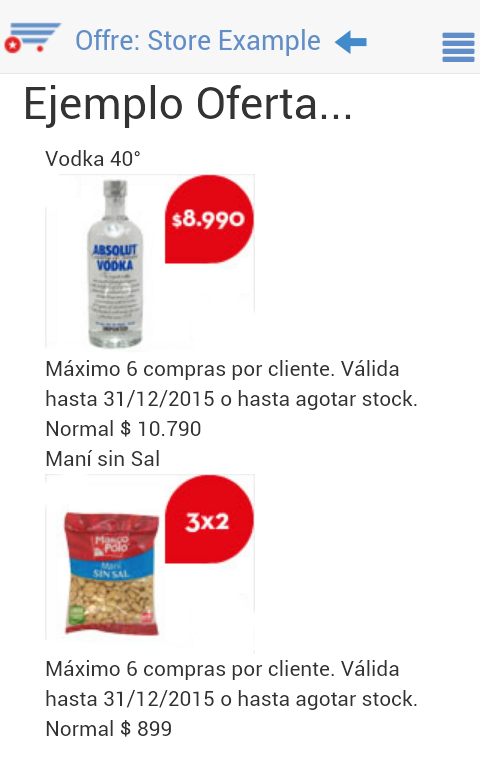
Lorsque l'un des magasins dans la liste est touchez, l'application affiche toutes les informations posté à l'offre sélectionnée, qui peut contenir un ou plusieurs articles / produits, comme dans l'exemple
Vous, l'utilisateur, pouvez utiliser ce logiciel pour appareils mobiles, ainsi que leurs services de données connexes, qui contient sont les “Services”, à condition qui vous respecte les termes suivants:
S'il vous plaît fournir vos commentaires pour améliorer les “Services”, ou des plaintes si les “Services” ne répondent pas sa fonction comme indiqué dans la section d'aide. Vous pouvez le faire via notre site de support Web, situé dans http://shopin.octapuss.net, ou vous pouvez écrire à shopin@octapuss.net.
Les “Services” ne peuvent être utilisés d'une autre manière que celles expressément autorisées par les termes décrits ci-dessus.
En utilisant les “Services” est un accord implicite de ces Conditions d'utilisation et notre Politique de Confidentialité. Si vous êtes en désaccord avec ces Conditions d'utilisation ou notre Politique de Confidentialité, vous ne devez pas utiliser les “Services” et doit désinstaller le logiciel sur tous les appareils mobiles.
Cette application logiciel pour appareils mobiles, ainsi que leurs services de données connexes, qui contient sont les “Services”, ne recueille pas de renseignements personnels sur ses utilisateurs. Elle exige seulement vous de fournir une adresse e-mail afin de pouvoir utiliser les “Services” et d'identifier lui (elle). Ce compte de messagerie sera utilisée uniquement pour la communication entre les “Services” et l'utilisateur et ne sera pas utilisé pour le marketing direct de produits ou services sauf si explicitement autorisé par l'utilisateur.
Les “Services” recueillent également des informations sur où le utilisateur achat, les coordonnées GPS, mais seulement lorsque l'utilisateur modifie le magasin où il (elle) va faire les courses, et jamais ailleurs.
Write us

